Pokaż spis treści

Administracja

Centrum konfiguracji i utrzymania ExKSeF

Administracja spina ustawienia firmy, faktur, płatności, eksportów, bankowości, użytkowników, ról, schedulerów i narzędzi utrzymaniowych. To obszar dla osoby, która odpowiada nie tylko za uruchomienie aplikacji, ale też za jej bezpieczne działanie po wdrożeniu.

Panel, który steruje zachowaniem całego systemu

Administracja nie jest pojedynczą stroną z luźnymi ustawieniami. W ExKSeF działa jak zaplecze operacyjne: pokazuje tylko te zakładki, do których zalogowany użytkownik ma uprawnienia, a po wejściu wybiera pierwszą dostępną sekcję. Dzięki temu użytkownik z rolą ograniczoną nie dostaje pustego panelu ani linków prowadzących do błędów dostępu.

Zakładki obejmują firmę, faktury, płatności, kontrahentów, eksport Magik, Pekao Connect, użytkowników, role i uprawnienia, harmonogram, historię oraz system. Część sekcji jest dostępna dopiero wtedy, gdy funkcja jest aktywna w instalacji, na przykład Pekao Connect. To ważne w aplikacji wdrożeniowej, bo panel administracyjny nie pokazuje opcji, które w danym środowisku nie mają sensu.

Najważniejsza decyzja projektowa

Konfiguracja globalna została przeniesiona do administracji, zamiast rozpraszać ją po ekranach operacyjnych. Operator płatności nie powinien przy każdej akcji decydować o formacie przelewu, kodowaniu Magik, wzorcach numeracji czy hasłach do paczek ZIP. Te rzeczy są decyzją administratora i zostają zapisane jako ustawienia systemu.
admfaktury
admfirma
admharmonogram
admhistoria
admmagik
admplatnosci
admrola
admsystem
admuzytkownicy

Konfiguracja biznesowa

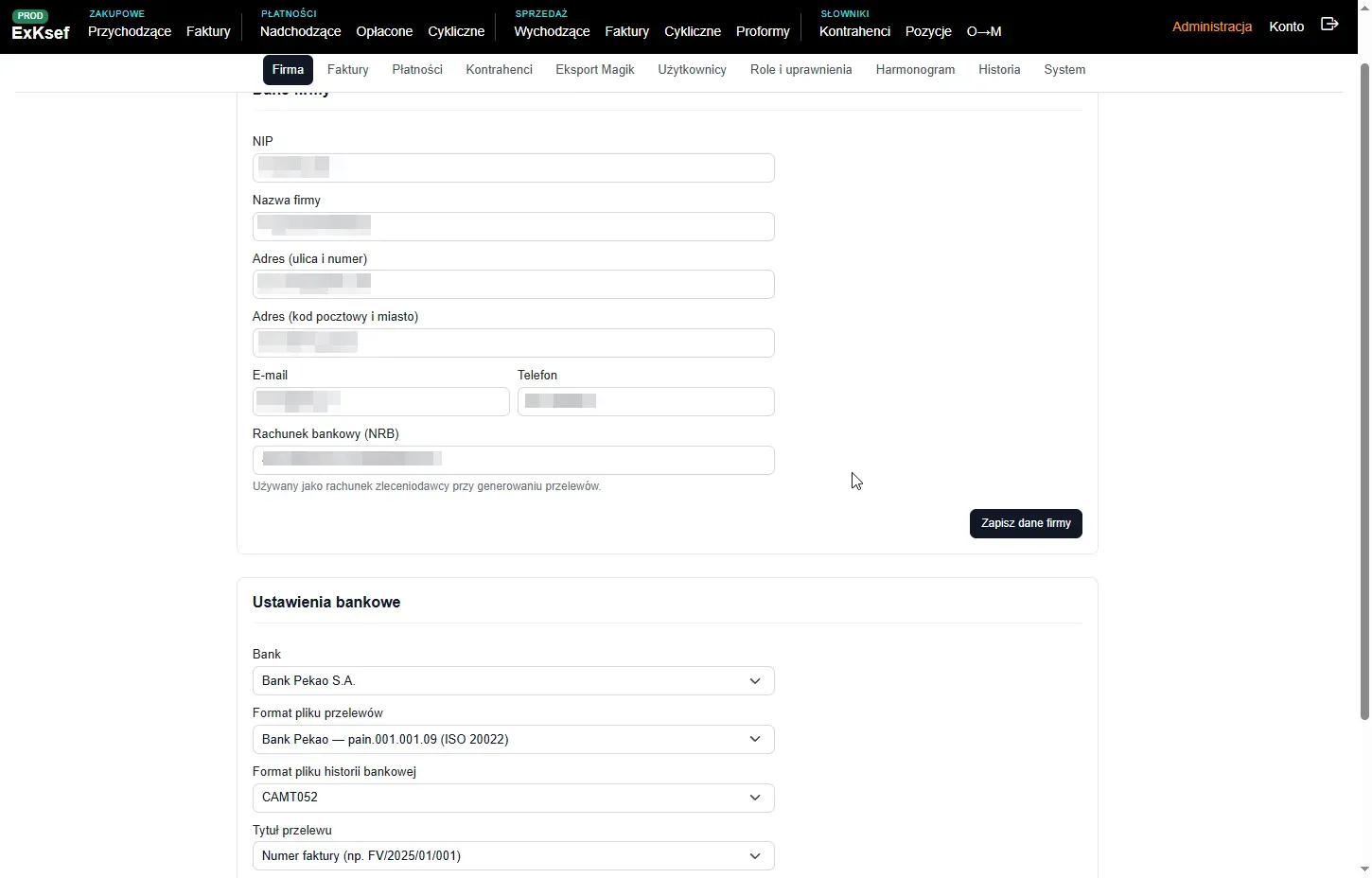
Zakładka Firma utrzymuje dane używane w dokumentach i przelewach: NIP, nazwę, adres, e-mail, telefon oraz rachunek bankowy NRB. Numer rachunku jest walidowany i staje się źródłem dla przelewów oraz integracji bankowej, więc nie trzeba go powielać w kilku miejscach.

W ustawieniach bankowych administrator wybiera bank, format pliku przelewów, format historii bankowej oraz źródło tytułu przelewu. System może budować tytuł z numeru faktury albo numeru KSeF, co wpływa później na dopasowanie płatności i czytelność wyciągów.

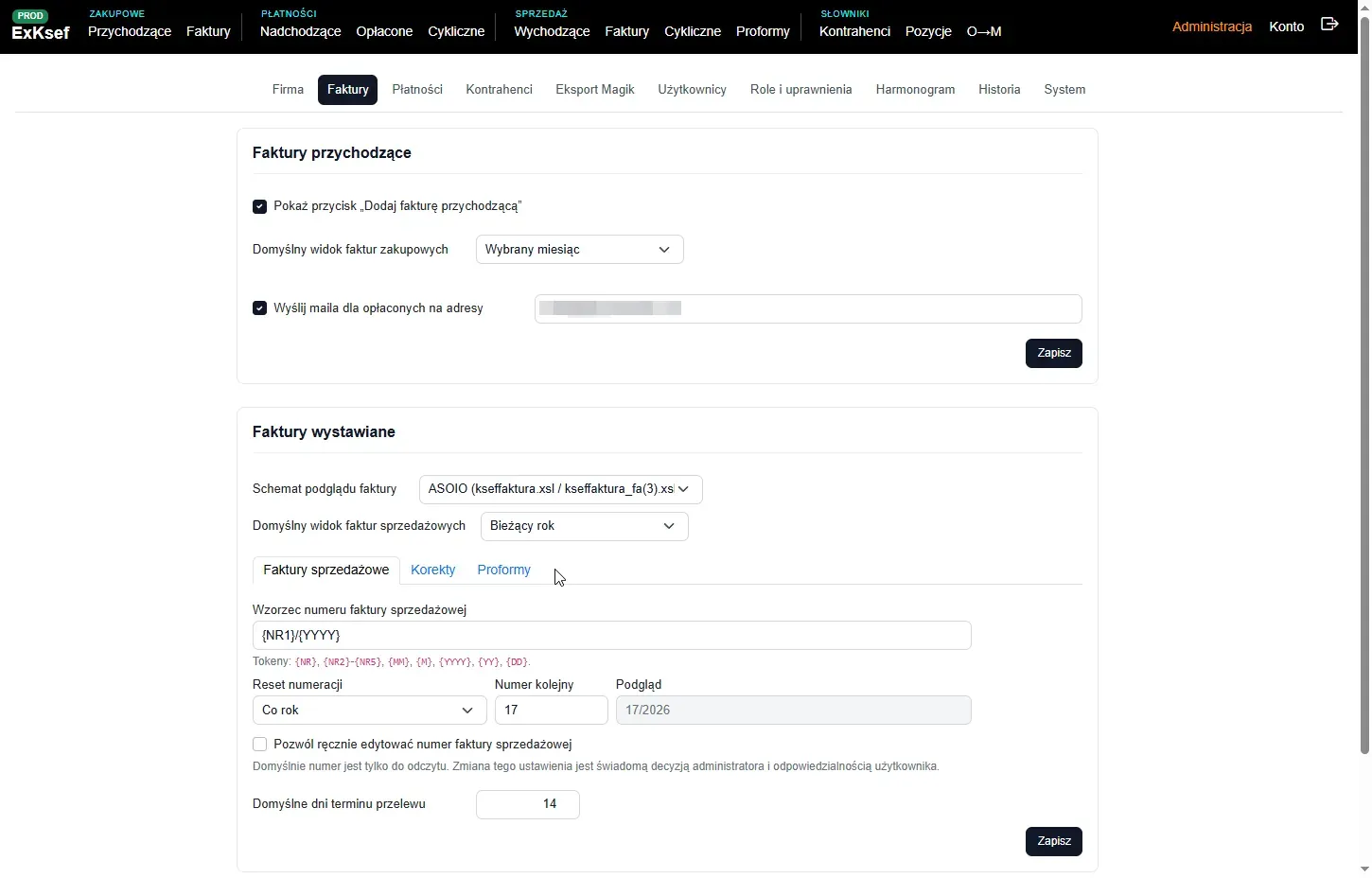
Zakładka Faktury obejmuje ustawienia zakupowe i sprzedażowe. Dla faktur przychodzących można sterować widocznością ręcznego dodawania, domyślnym widokiem listy zakupowej oraz powiadomieniami o fakturach automatycznie rozpoznanych jako opłacone. Dla sprzedaży dostępne są wzorce numeracji faktur, korekt i proform, reset numeracji, podgląd kolejnego numeru, decyzja o ręcznej edycji numeru oraz domyślne terminy płatności.

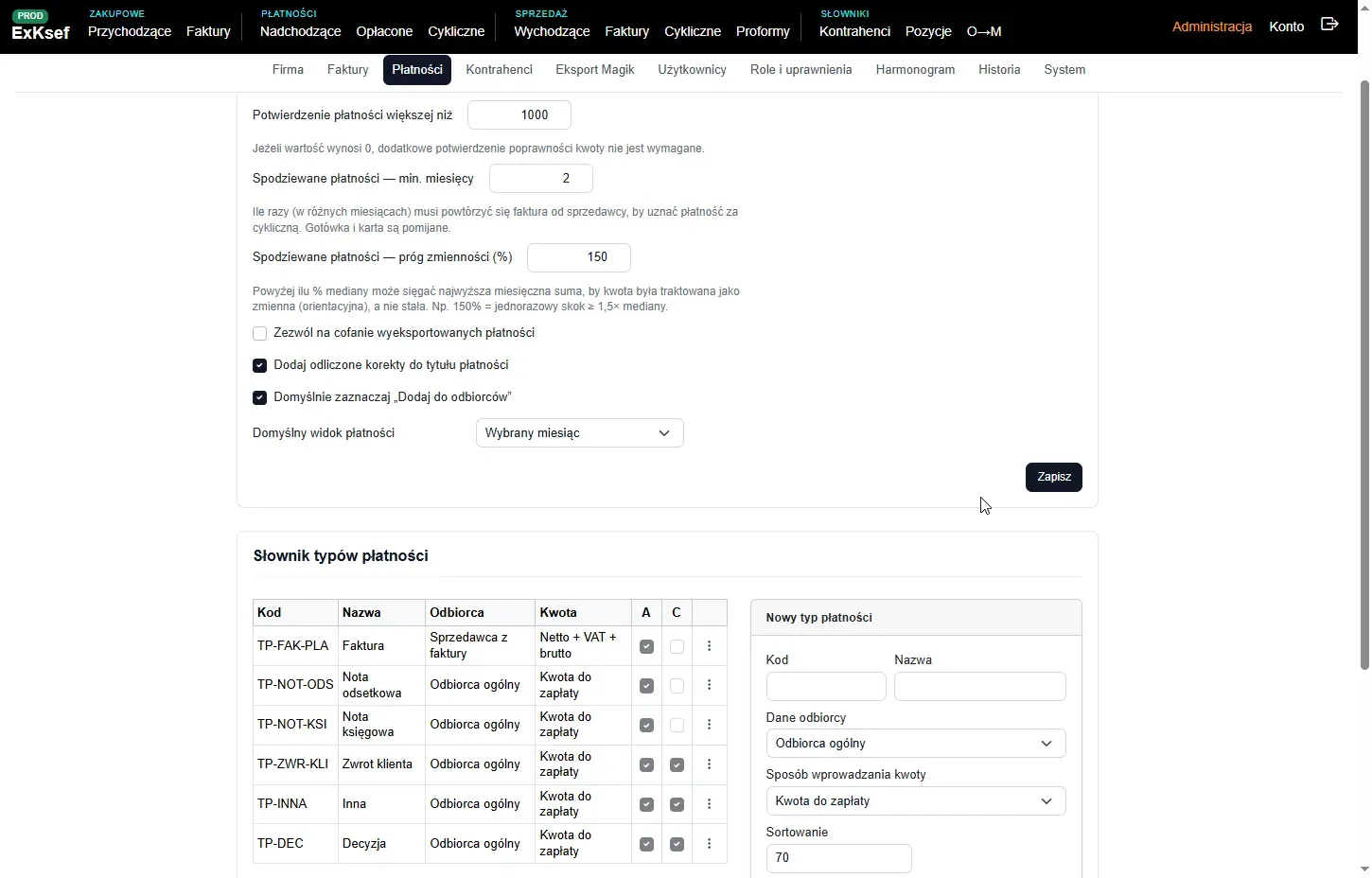
Zakładka Płatności ustawia próg dodatkowego potwierdzenia kwoty, parametry wykrywania spodziewanych płatności, cofanie eksportowanych płatności, dopisywanie rozliczonych korekt do tytułu płatności, domyślne dodawanie odbiorcy oraz widok listy płatności opłaconych. Obok znajduje się słownik typów płatności, który decyduje, czy płatność pobiera dane odbiorcy ze sprzedawcy faktury, czy z odbiorcy ogólnego, czy wprowadza się jedną kwotę, czy rozbicie netto, VAT i brutto oraz czy typ może być użyty w płatnościach cyklicznych.

Kontrahenci mają prostą, ale istotną opcję domyślnego oznaczania nowych sprzedawców jako zaufanych. To ustawienie wpływa na bezpieczne tworzenie płatności z faktur i ogranicza ryzyko przelewu do przypadkowego nadawcy dokumentu.

Użytkownicy, role i uprawnienia

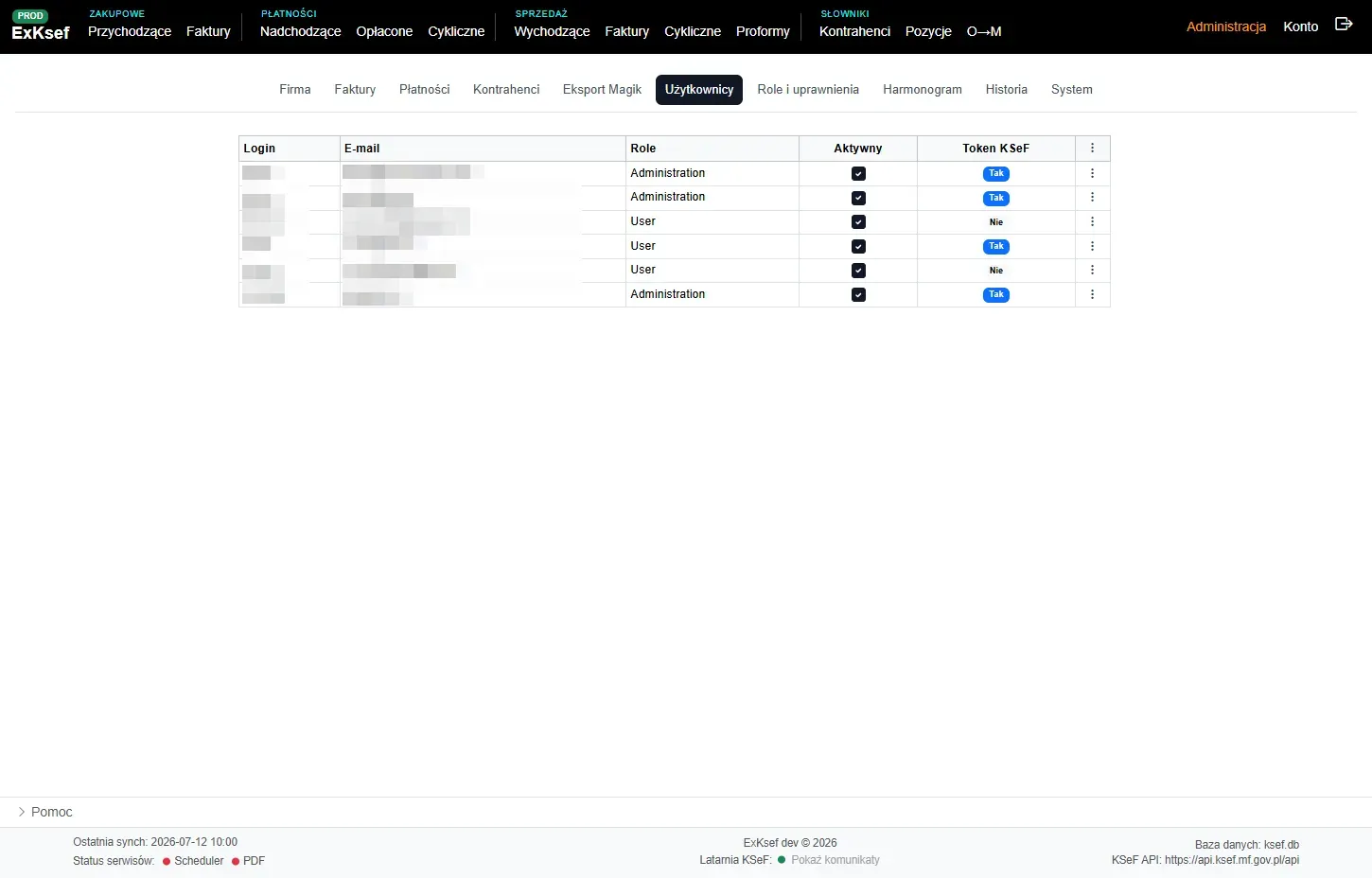
Model dostępu jest celowo bardziej szczegółowy niż klasyczne role typu administrator i użytkownik. Administrator definiuje role, a następnie przypisuje użytkownikowi jedną lub kilka ról. Lista użytkowników pokazuje login, e-mail, aktywność konta, obecność tokenu KSeF oraz przypisane role. Dodawanie, edycja i usuwanie odbywa się w dialogach spójnych z resztą aplikacji.

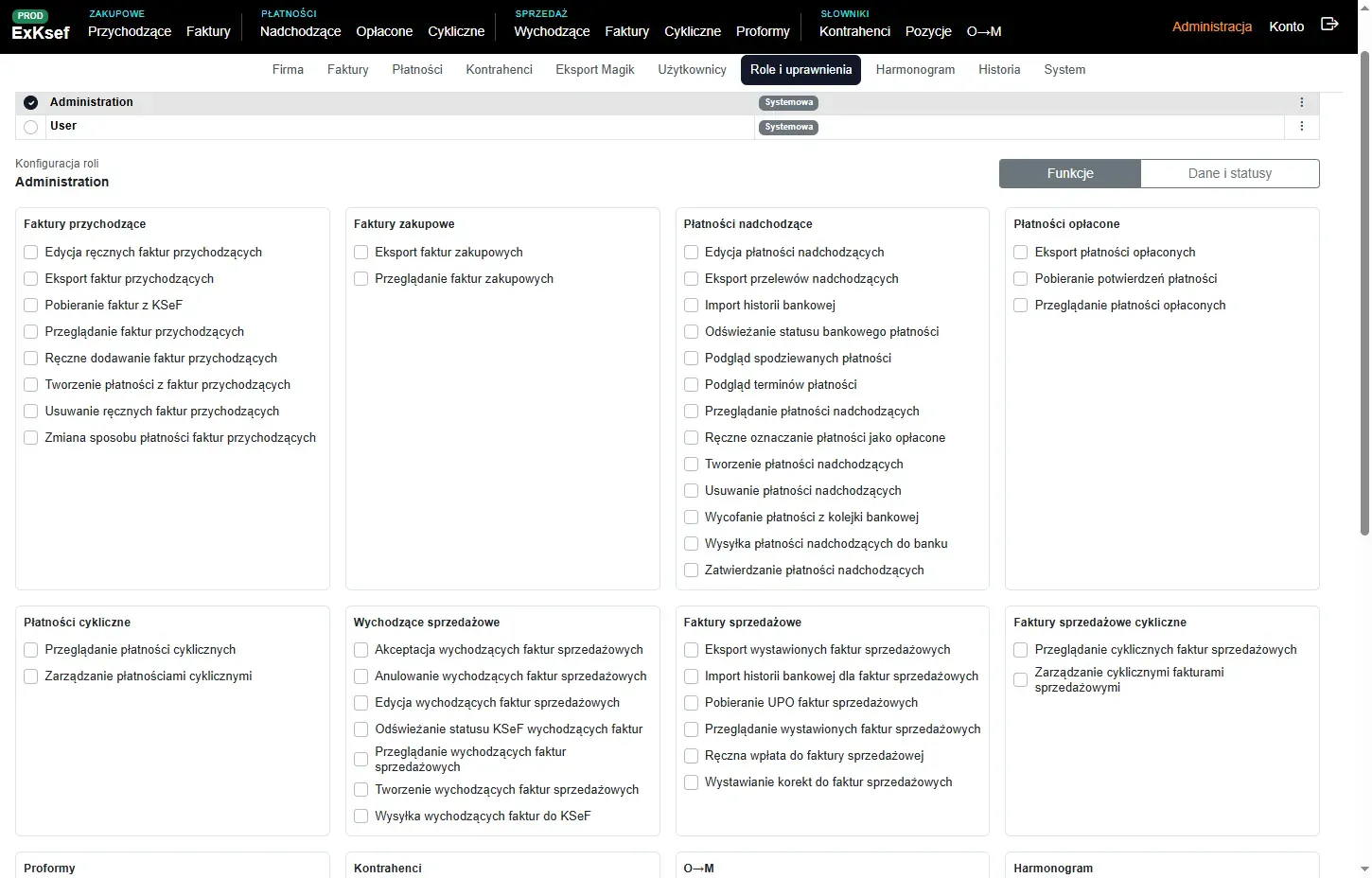
Role są edytowane z tabeli. Pierwsza kolumna wybiera rolę do konfiguracji, menu akcji pozwala dodać rolę, zmienić jej nazwę lub usunąć rolę własną. Role systemowe są oznaczone i chronione przed usunięciem, bo stanowią punkt startowy instalacji.

Edytor roli ma dwie warstwy. Pierwsza to funkcje, czyli dostęp do stron i akcji: faktury przychodzące, faktury zakupowe, płatności nadchodzące, opłacone i cykliczne, sprzedaż, proformy, kontrahenci, O→M, harmonogram, administracja oraz użytkownicy i role. Druga warstwa to macierze danych i statusów. Tam można ustawić, że rola ma na przykład prawo edytować tylko płatności robocze, widzieć określone statusy faktur albo wykonywać akcje tylko dla konkretnych stanów dokumentu.

Dlaczego to ma znaczenie

Takie podejście pozwala oddzielić osobę wprowadzającą dane od osoby zatwierdzającej, księgowość od administratora, a podgląd od działań skutkujących wysyłką do banku lub KSeF. Ten sam model jest podstawą dla menu webowego i kafelków w aplikacji mobilnej, więc ograniczenia dostępu nie są tylko kosmetyką interfejsu.

Od roli do widocznej funkcji

%%{init: {"themeVariables": {"fontSize": "16px"}}}%%
flowchart TD
  A[Administrator tworzy role] --> B[Wybiera funkcje strony i akcje]
  B --> C[Ustawia reguly dla danych i statusow]
  C --> D[Przypisuje jedna lub kilka rol uzytkownikowi]
  D --> E[Web pokazuje tylko dostepne zakladki i akcje]
  D --> F[Mobile pokazuje tylko dostepne kafelki]
  E --> G[Use case ponownie sprawdza uprawnienie]
  F --> G

Eksport Magik i Pekao Connect w administracji

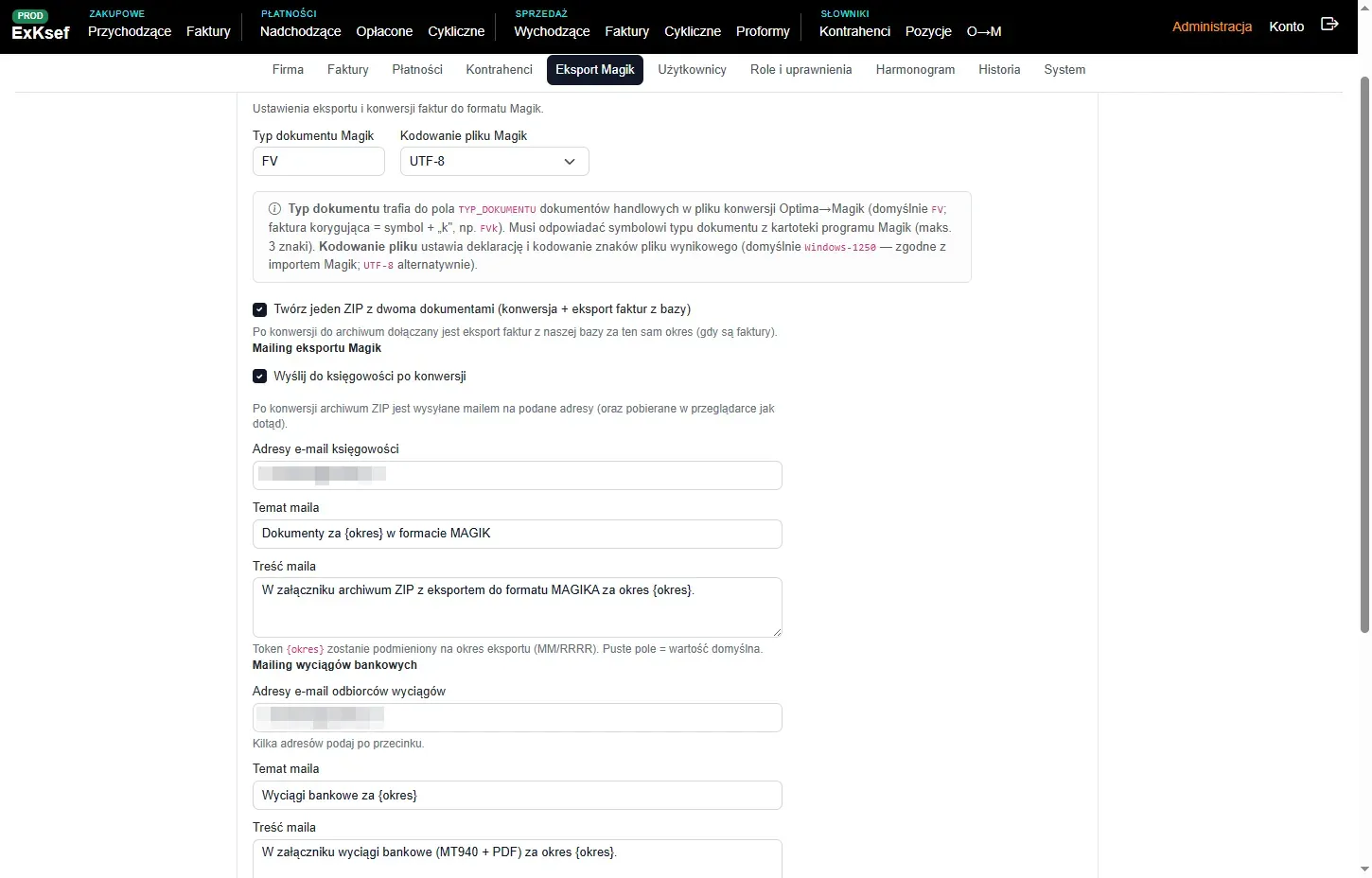
Eksport Magik ma własną sekcję administracyjną, bo jego ustawienia są globalne dla procesu księgowego. Administrator ustawia typ dokumentu Magik, kodowanie pliku, opcję tworzenia jednego ZIP-a z konwersją i eksportem faktur z bazy, wysyłkę do księgowości oraz treść wiadomości e-mail. W tym samym miejscu znajdują się ustawienia mailingu wyciągów bankowych: adresaci, temat, treść, pakowanie do ZIP-a i zaszyfrowane hasło.

Pekao Connect jest oddzielną zakładką dostępną tylko przy aktywnej funkcji bankowości online. Rachunek firmy jest pokazany jako pole tylko do odczytu, bo pochodzi z profilu firmy. Sekcja zapisuje sekrety integracji, takie jak hasło certyfikatu transportowego QWAC, a przy trybie podpisywania zleceń także certyfikat PFX i jego hasło. Puste pola sekretów zachowują zapisane wartości, więc administrator może zmienić pojedynczy sekret bez ryzyka skasowania reszty konfiguracji.

Przycisk testu połączenia wykonuje realną próbę pobrania historii rachunku i parsowania odpowiedzi, więc nie jest tylko walidacją formularza. To szybka ścieżka diagnostyczna przed uruchomieniem schedulerów wysyłki, statusów i synchronizacji transakcji.

Harmonogram i historia pracy w tle

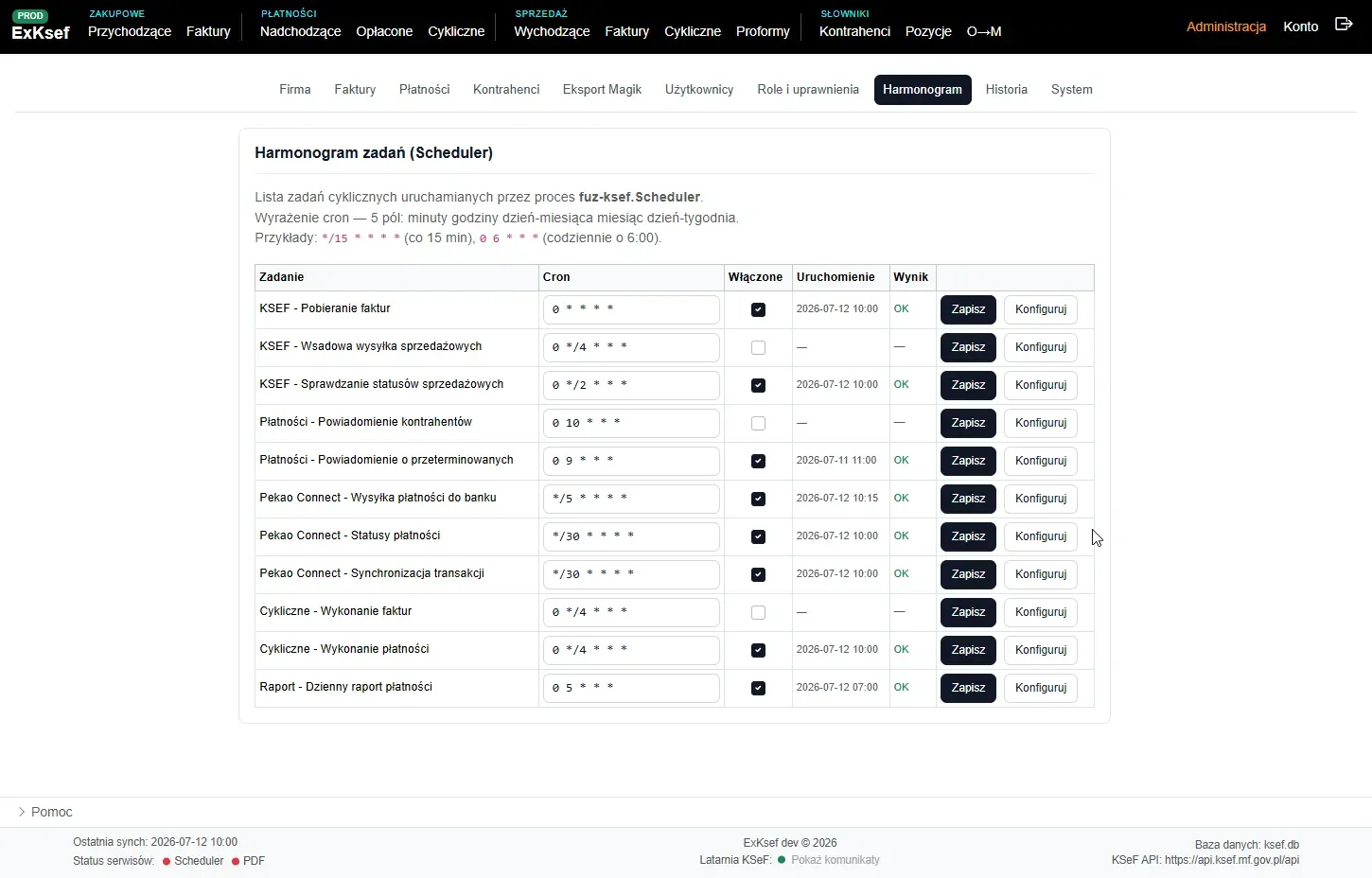
Harmonogram pokazuje zadania uruchamiane przez proces exksef.Scheduler. Administrator widzi nazwę zadania, wyrażenie CRON, informację czy job jest włączony, ostatnie uruchomienie oraz wynik. Dla każdego zadania można zapisać CRON i status włączenia, a przycisk konfiguracji otwiera dialog parametrów konkretnego joba.

Lista dialogów pokazuje zakres automatyzacji systemu: synchronizacja z KSeF, raport płatności, generowanie płatności cyklicznych, cykliczne faktury sprzedażowe, wysyłka faktur do KSeF, odświeżanie statusów KSeF, powiadomienia o przeterminowanych fakturach oraz joby Pekao Connect dla wysyłki płatności, odświeżania statusów i synchronizacji transakcji.

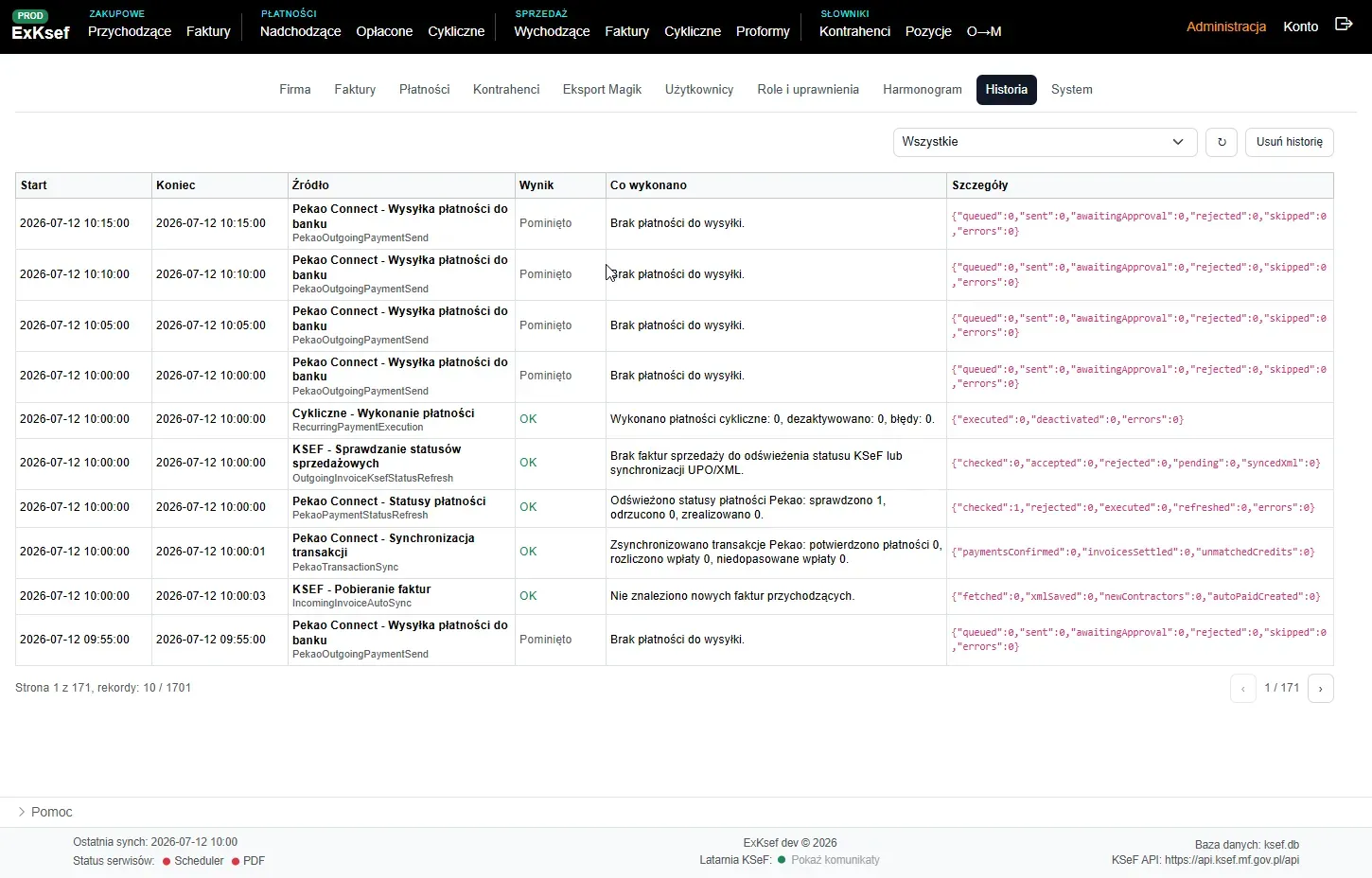
Historia schedulerów jest oddzielnym widokiem operatorskim. Pozwala filtrować po źródle, odświeżyć listę, usunąć całą historię albo tylko wpisy z poprzedniego miesiąca lub starsze niż 30 dni. W tabeli są czasy startu i końca, źródło, wynik, podsumowanie, szczegóły i metryki JSON. To daje ślad biznesowy, a nie tylko techniczny log w konsoli.

System, baza i aplikacja mobilna

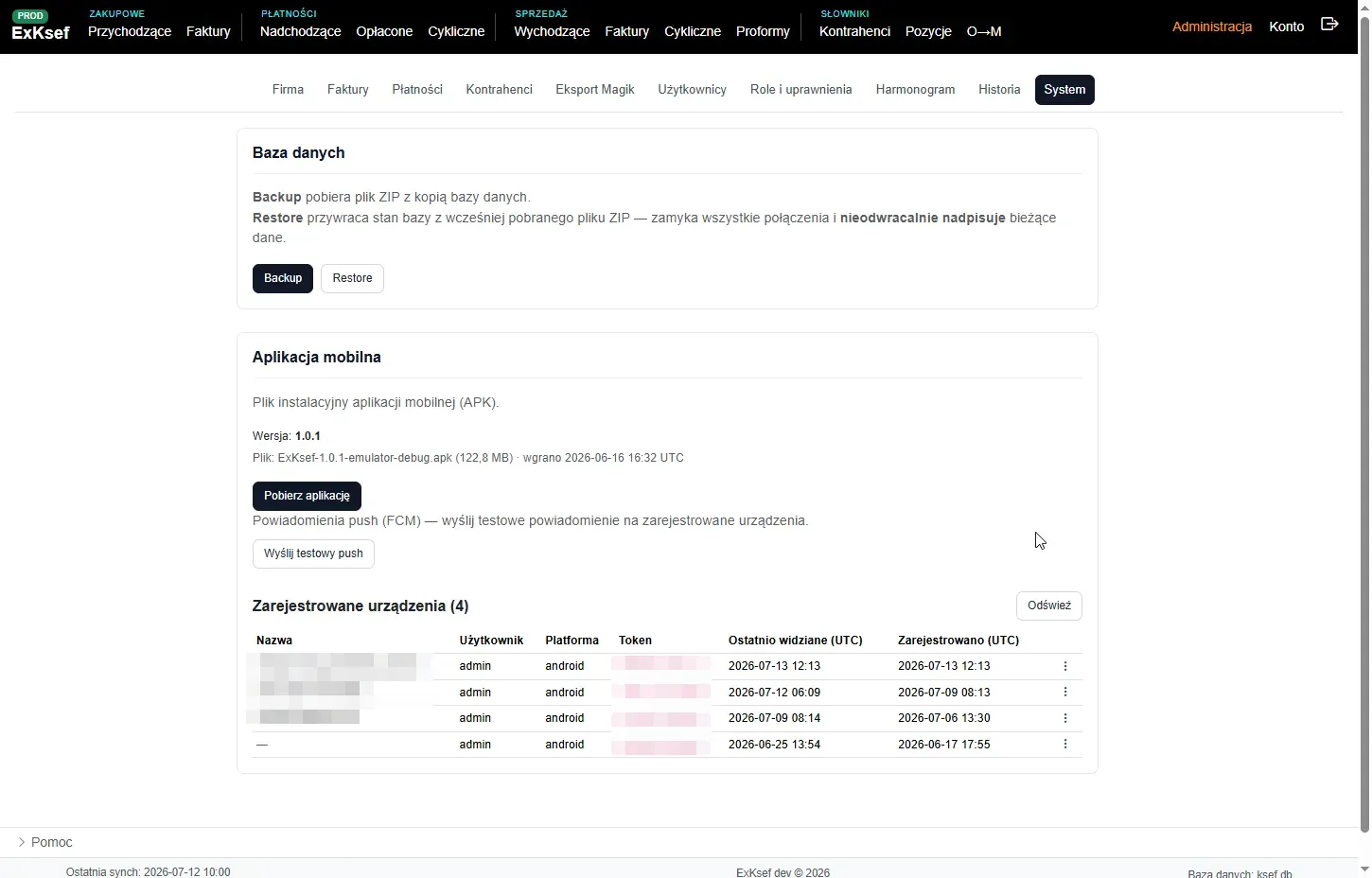
Sekcja systemowa jest dostępna dla roli administracyjnej i obejmuje elementy utrzymaniowe. Backup pobiera kopię bazy w ZIP, a restore wymaga osobnego potwierdzenia w dialogu. Przed przywróceniem system pokazuje porównanie liczby rekordów w tabelach między bieżącą bazą a backupem, co zmniejsza ryzyko przypadkowego nadpisania nie tego środowiska.

W tym samym obszarze administrator zarządza aplikacją mobilną. Panel pokazuje aktualnie wgrany plik APK, wersję, nazwę pliku, rozmiar i datę wgrania, a użytkownik może pobrać aplikację z endpointu systemowego. Sekcja obsługuje również testowe powiadomienia push oraz listę zarejestrowanych urządzeń z użytkownikiem, platformą, zamaskowanym tokenem, datami aktywności i akcją wysłania testu na konkretne urządzenie.

To są funkcje typowo produkcyjne: aktualizacja mobile, diagnostyka FCM, kopie bezpieczeństwa i kontrolowane przywracanie danych. W portalu produktowym warto je pokazać, bo świadczą o myśleniu o wdrożeniu, utrzymaniu i wsparciu użytkowników po pierwszym uruchomieniu.

Co administracja mówi o jakości projektu

Ten obszar dobrze pokazuje różnicę między prototypem a aplikacją utrzymywaną w realnej firmie. ExKSeF ma nie tylko formularze do faktur i płatności, ale też mechanizmy decyzji: kto może zobaczyć stronę, kto może wykonać akcję, w jakim statusie dokumentu wolno ją wykonać, który scheduler ma działać i jak sprawdzić, co zrobił.

W implementacji widać kilka ważnych zasad: konfiguracja jest centralizowana, sekrety są traktowane inaczej niż zwykły tekst, narzędzia naprawcze są ograniczone do administracji, statusy i role wpływają na UI oraz use case, a historia procesów automatycznych jest dostępna z aplikacji. Dzięki temu administrator ma realne narzędzia do prowadzenia systemu, a nie tylko ekran z przełącznikami.