Pokaż spis treści

Płatności

Nadchodzące

Ekran płatności nadchodzących prowadzi zobowiązanie od szkicu lub faktury do przelewu, kolejki bankowej i potwierdzenia z historii rachunku. Operator widzi tylko te statusy i akcje, które wynikają z roli, dlatego ten moduł łączy pracę księgową, kontrolę uprawnień i integrację z Pekao Connect.

Od zobowiązania do realizacji

Płatności nadchodzące nie są zwykłą listą przelewów. To roboczy rejestr zobowiązań, który zbiera płatności utworzone z faktur przychodzących, płatności cykliczne oraz płatności wprowadzone ręcznie. Każdy rekord ma źródło, typ zobowiązania, tytuł, datę dokumentu, termin, odbiorcę, rachunek i kwotę, a status decyduje o tym, co można z nim zrobić.
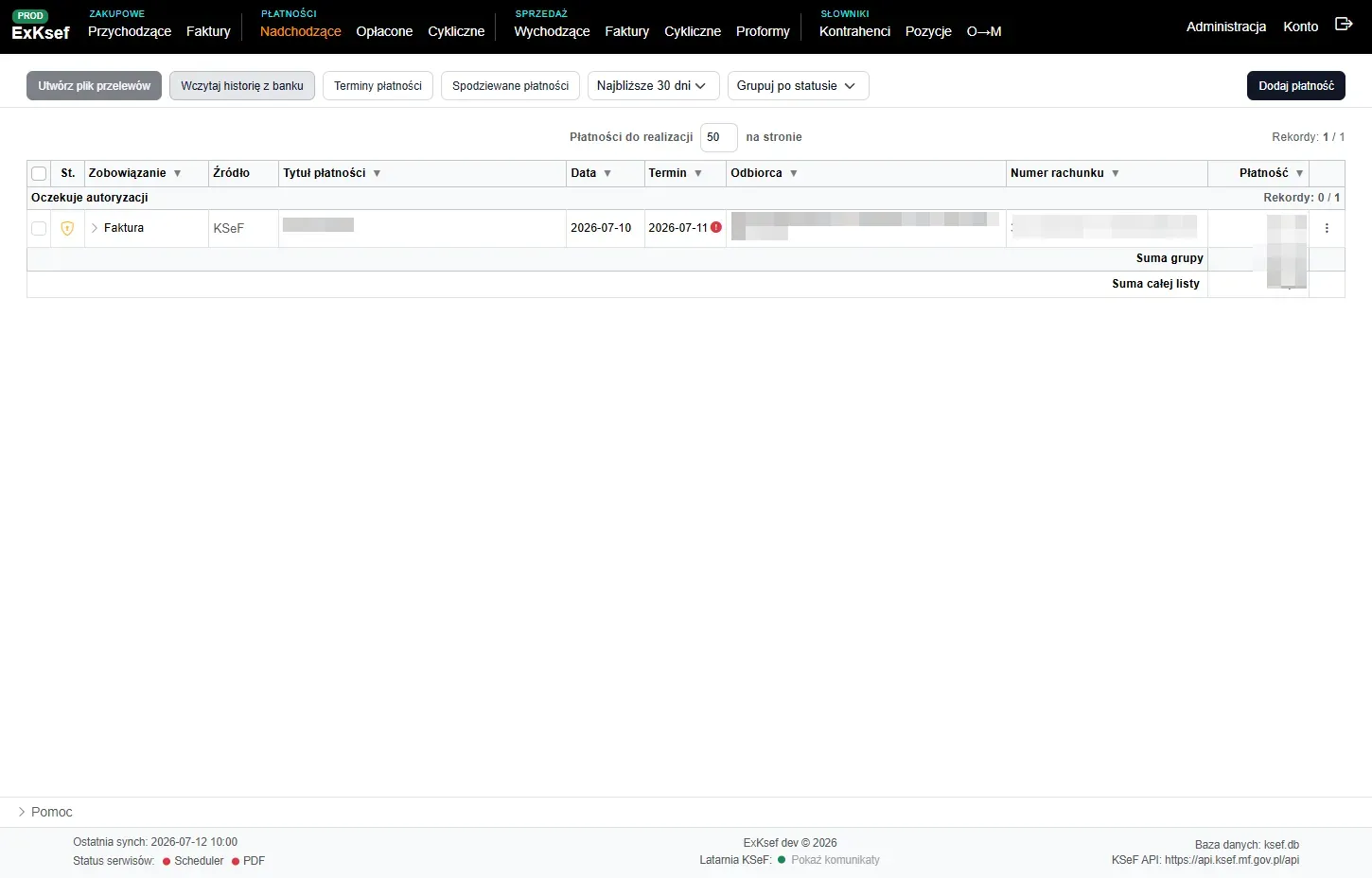
Najważniejsza decyzja projektowa jest prosta: samo dodanie płatności nie wysyła pieniędzy. Płatność ręczna startuje jako Robocza, a dopiero zatwierdzenie przesuwa ją do dalszego obiegu. Przy klasycznym eksporcie trafia do pliku przelewów, a przy integracji bankowej może przejść do kolejki Pekao Connect.

Zakres listy i terminy

Lista pokazuje płatności otwarte, czyli wszystkie poza opłaconymi. Operator wybiera zakres terminów: dziś, bieżący tydzień, bieżący miesiąc, najbliższe 30 dni albo wszystkie. Dla zakresów terminowych zaległe płatności pozostają widoczne, żeby filtr nie ukrył zobowiązań, które już wymagają reakcji.

Widok można sortować po typie płatności, tytule, datach, odbiorcy, rachunku i kwocie. Dodatkowo dostępne jest grupowanie po statusie, typie, źródle, miesiącu terminu albo odbiorcy. Nagłówki grup pokazują liczbę zaznaczonych rekordów, a stopki grup i całej listy sumują kwoty, dzięki czemu operator widzi ciężar płatności bez eksportowania danych poza system.

Akcje dostępne z paska narzędzi

  • Utwórz plik przelewów - generuje plik dla zaznaczonych płatności, pokazuje podsumowanie oraz pozycje pominięte.

  • Zatwierdź płatności - przenosi widoczne płatności robocze do kolejnego etapu; komunikat pokazuje również, ile pozycji trafiło do kolejki Pekao Connect.

  • Cofnij wyeksportowane - awaryjnie przywraca płatności z eksportu do statusu gotowego, z ostrzeżeniem, żeby nie importować ponownie pliku do banku.

  • Wczytaj historię z banku - dopasowuje wyciąg do płatności wychodzących i faktur sprzedażowych, a następnie pokazuje wynik w dialogu z zakładkami.

  • Terminy płatności - grupuje aktualny zakres listy według daty wymagalności i pokazuje sumy netto, brutto oraz liczbę pozycji.

  • Spodziewane płatności - wylicza prognozę z powtarzalnych faktur zakupowych dla bieżącego i następnego miesiąca, oddzielając kwoty pewne od zmiennych.

  • Do powiązania - otwiera kolejkę transakcji bankowych, których nie dało się dopasować automatycznie.

Wiersz płatności

Kolumna statusu używa ikon dla stanów: Robocza, Gotowa, Wyeksportowana, W kolejce do banku, Wysłana do banku, Oczekuje autoryzacji, Odrzucona przez bank, Zrealizowana w banku, Wstrzymana korektą i Anulowana. Tooltip dopowiada nazwę statusu, plik przelewów albo przyczynę odrzucenia bankowego.

Dla płatności z faktury KSeF kliknięcie wiersza rozwija podgląd faktury bez opuszczania listy. Menu trzech kropek pokazuje tylko sensowne operacje dla danego statusu: podgląd płatności, edycję, rozliczenie korekty, awaryjne oznaczenie jako opłacone, odpytanie banku o status, wycofanie z kolejki bankowej albo usunięcie.

Markery i korekty

W kolumnie kwoty widoczne są markery wspólne z resztą systemu.

  • M oznacza mechanizm podzielonej płatności,

  • C płatność cykliczną,

  • R płatność pomniejszoną rozliczoną korektą,

  • K informuje o nierozliczonych korektach kontrahenta. Dzięki temu operator widzi powód nietypowej kwoty zanim utworzy plik lub wyśle przelew do banku.

Rozliczenie korekty jest obsługiwane na poziomie płatności: system potrafi pomniejszyć kwotę przelewu o nierozliczone faktury korygujące tego samego kontrahenta, a przy usuwaniu płatności pokazuje, jakie korekty zostaną cofnięte. To ogranicza ryzyko zapłaty pełnej kwoty, gdy sprzedawca ma wobec firmy nierozliczoną korektę.

Formularz, role i bezpieczne przejścia statusów

Ręczne dodanie płatności działa w dialogu, a formularz dopasowuje pola do typu płatności. Dla płatności fakturowych operator wybiera sprzedawcę, rachunek, kwoty netto, VAT i brutto oraz opcję MPP. Dla innych zobowiązań podaje odbiorcę, rachunek i kwotę do zapłaty, którą trzeba powtórzyć. Wysokie kwoty mogą wymagać dodatkowego potwierdzenia według progu ustawionego w administracji.

Jeżeli płatność dotyczy kontrahenta spoza słownika, system może dopisać odbiorcę albo uruchomić kolejkę potwierdzenia kontrahenta. To ważne przy płatnościach, bo błąd w odbiorcy lub rachunku jest dużo bardziej kosztowny niż błąd opisowy w dokumencie.

Status i uprawnienie działają razem

Moduł korzysta z uprawnień takich jak przeglądanie, tworzenie, edycja, usuwanie, zatwierdzanie, eksport, import historii bankowej, podgląd terminów, podgląd spodziewanych płatności, odświeżanie statusu bankowego i wycofanie z kolejki. Dodatkowo każde z tych uprawnień może być ograniczone do konkretnych statusów płatności.

W praktyce oznacza to, że rola może widzieć tylko płatności robocze, mieć edycję tylko dla statusu Robocza albo eksport tylko dla statusu Gotowa. UI nie powinien prowokować użytkownika do kliknięcia akcji, której i tak nie wolno wykonać, dlatego przyciski i pozycje menu wynikają z tej samej decyzji dostępowej co zapytania do danych.

Eksport i Pekao Connect

System obsługuje dwa tryby dalszej realizacji. W pierwszym operator zaznacza płatności i tworzy plik przelewów. W drugim płatności po zatwierdzeniu trafiają do kolejki bankowej, a job Pekao Connect wysyła je do banku. Oddzielny job odświeża statusy przez pain.002, żeby szybciej wykryć odrzucenia lub etap autoryzacji, a synchronizacja transakcji camt.052 domyka faktycznie zrealizowane płatności na podstawie historii rachunku.

Ta separacja jest celowa: lista operatora pokazuje etap biznesowy, joby wykonują integrację z bankiem, a import historii bankowej potwierdza realne księgowanie. Dzięki temu system nie zakłada, że wygenerowanie pliku lub wysłanie dyspozycji oznacza zapłatę.

Ręczne wiązanie transakcji

Nie każda pozycja z banku da się dopasować automatycznie. Kolejka ręcznego wiązania dzieli transakcje na obciążenia, które można powiązać z płatnością wychodzącą, oraz uznania, które można powiązać z fakturą sprzedażową. Operator może wskazać dokument albo pominąć pozycję, a dialog zamyka się sam, gdy kolejka zostanie opróżniona.

To pokazuje dojrzałe podejście do integracji: automatyzacja obsługuje powtarzalny przypadek, ale proces ma kontrolowaną ścieżkę dla wyjątków zamiast pozostawiać niedopasowane operacje poza systemem.

Jak płatność przechodzi przez system

%%{init: {"themeVariables": {"fontSize": "12px"}}}%%
flowchart TD
  A[Nowa płatność lub faktura] --> B[Status Robocza]
  B --> C{Zatwierdzenie}
  C --> D[Gotowa do eksportu]
  C --> E[W kolejce do banku]
  D --> F[Plik przelewów]
  E --> G[Pekao Connect wysyła dyspozycję]
  G --> H[Wysłana lub oczekuje autoryzacji]
  F --> I
  H --> I[Historia bankowa camt.052]
  I --> J[Opłacona]
  H --> K[Odrzucona przez bank]
  I --> L[Do ręcznego powiązania]
  L --> J

Najważniejsze decyzje projektowe

Dlaczego płatność ręczna nie idzie od razu do banku?

Ponieważ zapis formularza i dopuszczenie pieniędzy do realizacji to dwa różne ryzyka. Szkic pozwala sprawdzić odbiorcę, rachunek, kwotę i korekty, a dopiero zatwierdzenie przesuwa płatność do eksportu albo kolejki bankowej.

Co daje przycisk Terminy płatności?

Pokazuje sumy według dat wymagalności dla aktualnego zakresu listy. To szybki widok obciążenia gotówki bez wychodzenia do raportu lub arkusza.

Czym są Spodziewane płatności?

To prognoza z faktur powtarzalnych. System analizuje historię sprzedawców i pokazuje bieżący oraz następny miesiąc, oddzielając płatności stabilne od zmiennych.

Kiedy pojawia się ręczne wiązanie?

Gdy import historii bankowej albo synchronizacja Pekao Connect znajdzie transakcję, której nie da się pewnie dopasować. Operator wskazuje wtedy płatność lub fakturę sprzedażową, zamiast zostawiać pozycję bez śladu.

Dlaczego akcje różnią się między użytkownikami?

Dostęp zależy od roli, uprawnienia i statusu płatności. Ten sam ekran może być miejscem pracy osoby wprowadzającej szkice, osoby zatwierdzającej oraz administratora obsługującego wyjątki bankowe.