Rejestr, który nadal wspiera pracę operatora
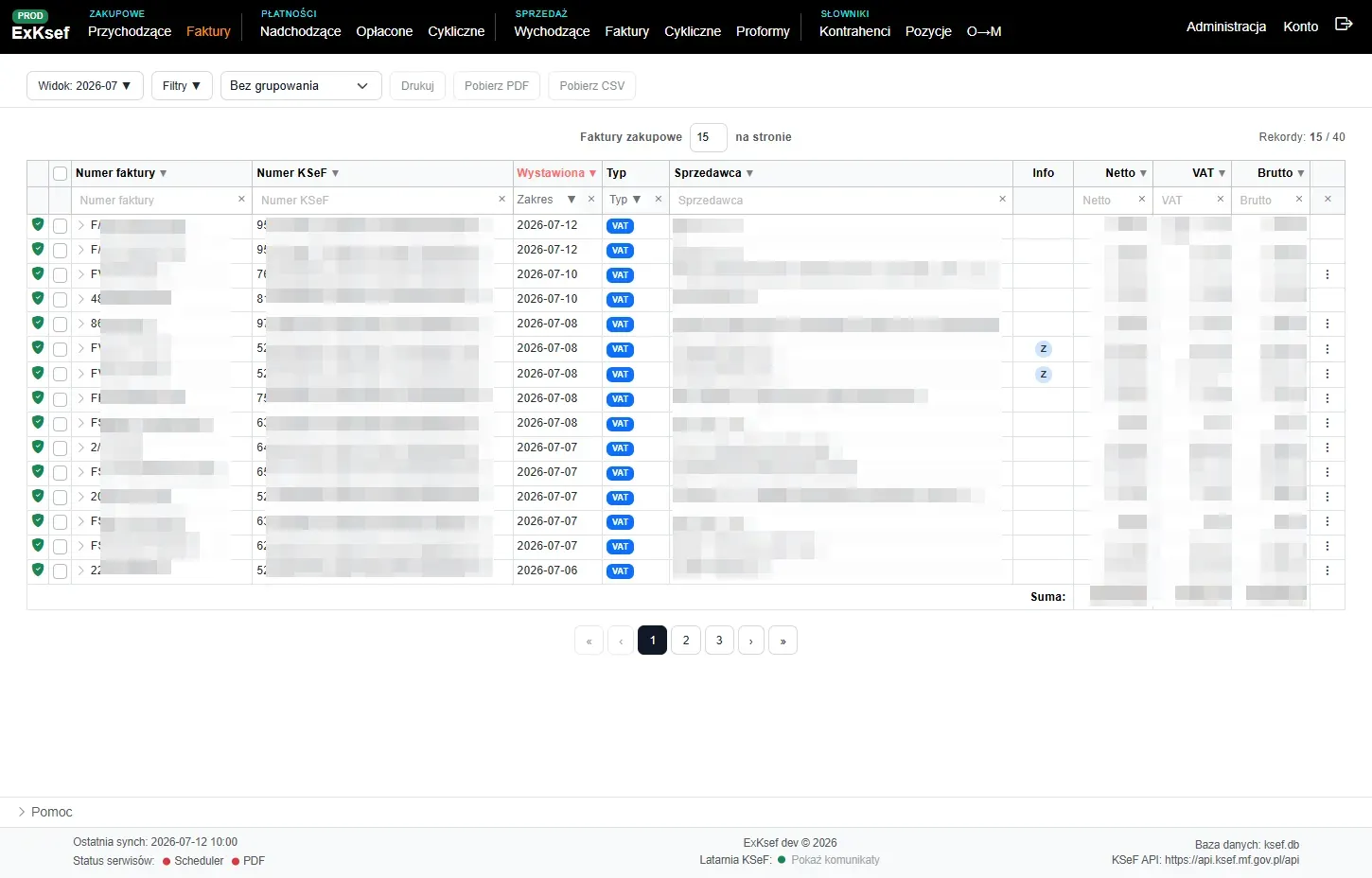
Pełna lista faktur zakupowych gromadzi dokumenty pobrane z KSeF oraz faktury wprowadzone ręcznie. To nie jest tylko archiwum. Ekran służy do codziennej kontroli dokumentów: pozwala szybko znaleźć fakturę, sprawdzić jej XML, zobaczyć relację z korektą, ocenić status rozliczenia i przygotować paczkę danych do dalszej pracy.
Widok ma własny zakres ładowania danych. Operator może pracować na bieżącym miesiącu, bieżącym roku, wybranym miesiącu albo na pełnym rejestrze. Dzięki temu lista pozostaje szybka przy normalnej pracy, ale nadal daje dostęp do historii, gdy trzeba odszukać dokument z poprzednich okresów.
Filtrowanie, które odpowiada realnej pracy na rejestrze
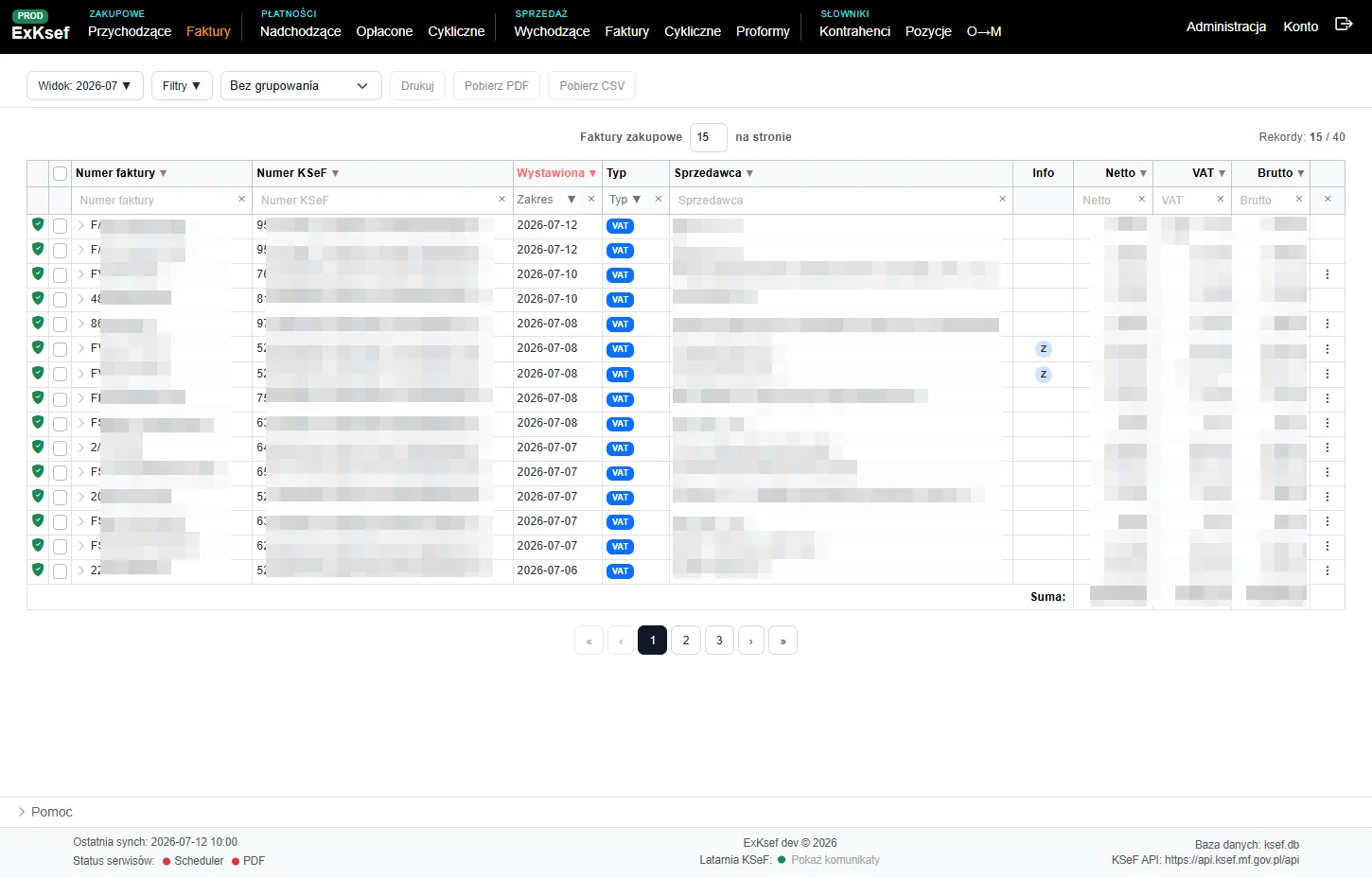
Filtry są dostępne bezpośrednio w tabeli i w panelu dodatkowym. W wierszu filtrów można zawężać listę po numerze faktury, numerze KSeF, dacie wystawienia, typie dokumentu, sprzedawcy oraz kwotach netto, VAT i brutto. Panel dodatkowy obsługuje filtr formy płatności, faktury z załącznikami, faktury MPP oraz podział na dokumenty opłacone i nieopłacone.
To ważne przy kontroli danych księgowych. Osoba pracująca z rejestrem może szybko wyłapać faktury z mechanizmem podzielonej płatności, dokumenty wymagające załączników, faktury bez rozliczenia albo konkretne typy dokumentów, bez eksportowania całej listy do arkusza.
Widoki i grupowanie
Lista może działać bez grupowania albo grupować rekordy po sprzedawcy, miesiącu wystawienia, dniu wystawienia i typie dokumentu. Grupy można zwijać i rozwijać, zaznaczać całe grupy oraz kontrolować sumy netto, VAT i brutto na poziomie grupy i całej listy.
W praktyce daje to dwa tryby pracy. Przy analizie kontrahenta operator grupuje po sprzedawcy. Przy zamknięciu miesiąca albo porównaniu importu z KSeF wygodniejsze jest grupowanie po miesiącu lub dniu. Przy kontroli korekt i faktur podstawowych pomaga grupowanie po typie dokumentu.
Dlaczego to nie jest ta sama strona co przychodzące
Rozdzielenie widoków było ważne dla uprawnień. Użytkownik może dostać dostęp do obsługi bieżącej skrzynki faktur, ale nie musi widzieć całego rejestru zakupowego firmy. W drugą stronę, osoba kontrolująca dokumenty może mieć podgląd historii bez prawa do tworzenia płatności.
Markery w kolumnie Info
Kolumna Info pokazuje krótkie markery renderowane wspólnym komponentem z własnym tooltipem. Dzięki temu operator nie musi otwierać każdej faktury, żeby zauważyć istotny stan dokumentu.
G oznacza fakturę rozliczoną automatycznie jako gotówka, karta albo dokument o zerowej wartości.
O oznacza fakturę, którą wystawca oznaczył jako opłaconą po swojej stronie.
W oznacza rozliczenie nadpłatą u kontrahenta, gdy dokument nie powinien tworzyć nowego przelewu.
K wskazuje korektę albo fakturę, do której istnieje korekta wymagająca uwagi.
R pokazuje korektę rozliczoną w płatności za fakturę.
P, M i Z sygnalizują odpowiednio fakturę papierową, MPP oraz załączniki.
Akcje z poziomu wiersza
Wiersz faktury można rozwinąć do podglądu danych dokumentu i XML. Menu trzech kropek pojawia się tylko wtedy, gdy dla danej faktury istnieje sensowna akcja: pokazanie faktury korygowanej, pokazanie korekty, podgląd powiązanej płatności albo cofnięcie rozliczenia korekty.
Cofnięcie rozliczenia nie jest ślepą operacją. System sprawdza, czy korekta nie jest powiązana z płatnością, która została już opłacona. Jeżeli płatność jest nieodwracalna, operator dostaje komunikat zamiast możliwości popsucia historii rozliczeń.
Eksport i praca na zaznaczeniach
Zaznaczenia działają na widocznych rekordach i na grupach. Dla wybranych faktur można przygotować wydruk, pobrać PDF albo CSV. Przy PDF system pilnuje, czy faktura ma pobrany XML z KSeF; jeżeli danych brakuje, operator dostaje konkretny komunikat o brakujących dokumentach.
Co pokazuje implementacja
osobne uprawnienia dla podglądu i eksportu rejestru,
zakres widoku zapisany jako ustawienie domyślne i wykonywany po stronie kryteriów listy,
spójny mechanizm filtrów tekstowych, dat, kwot, typów dokumentu i filtrów płatności,
grupowanie po sprzedawcy, miesiącu, dniu i typie z sumami grup oraz zaznaczeniem całej grupy,
markery stanu renderowane jednym komponentem, a nie luźnymi elementami w widokach,
powiązanie z podglądem XML, korektami i płatnościami bez wymuszania zmiany kontekstu pracy,
blokadę cofnięcia rozliczenia korekty, gdy powiązana płatność została już opłacona.